Виртуальный апплаенс
Импорт виртуальной машины
- Скачайте образ машины
HOSTVM-VDI/Stable/<номер версии>/hostvm-gw<номер версии>-<номер сборки>.tar.bz2из каталога загрузок HOSTVM. - Загрузите данный файл на один из хостов виртуализации HOSTVM с помощью scp или других средств.
- Распакуйте командой:
tar xjvf hostvm-gw<номер версии>-<номер сборки>.tar.bz2 - Откройте портал администрирования платформы виртуализации HOSTVM, перейдите в раздел Compute - Virtual Machines.
- Нажмите на иконку из трех вертикальных точек в правом верхнем углу интерфейса и выберите пункт Import.
- Выберите в качестве источника импорта Source файл OVA: "Virtual Appliance(OVA)". Укажите хост, на котором расположен файл ВМ и абсолютный путь директории с файлом, нажмите кнопку Load для поиска образа.
- Выберите нужный образ в результатах поиска, переместите его с помощью стрелки в список ВМ для импорта (справа) и нажмите кнопку Next.
- В появившемся окне задайте домен хранения и кластер для ВМ. Выделите ВМ в списке, перейдите на вкладку Network Interfaces и задайте логическую сеть для данной ВМ.
- После этого с помощью кнопки OK запустите импорт OVA и дождитесь его окончания.
- Запустите полученную ВМ, подключитесь к ней с помощью консоли. Авторизуйтесь с логином/паролем root/engine.
- Задайте новый пароль для учетной записи root с помощью команды
passwd
Настройка сети
В случае получения IP адрес по DHCP данный раздел настройки можно пропустить.
Если требуется настройка статического адреса, подключитесь к ВМ через консоль: Compute > Virtual machines > выбрать машину > нажать кнопку Console
После подключения внесите изменения в файл /etc/network/interfaces, задав параметры IP адреса, маски сети, и шлюза по умолчанию.
Пример настройки:
Укажите адреса DNS в /etc/resolv.conf
Перезапустите виртуальную машину для применения настроек:
При необходимости, задайте новое имя ВМ командой hostnamectl set-hostname <имя_машины>.
Настройка сертификатов
Для подключения к брокеру HOSTVM VDI по протоколу HTTPS требуется наличие установленного действительного сертификата на ВМ брокера. При необходимости, перед запуском мастера установки добавьте CA сертификат в доверенные.
Для этого скопируйте его на машину HOSTVM VDI туннелера и поместите в директорию /usr/local/share/ca-certificates.
Пример:
Затем выполните команду:
Сертификат для HTML5 подключений
По умолчанию при HTML5 подключениях используется предустановленный самоподписанный сертификат, для его замены воспользуйтесь данной инструкцией.
Скопируйте файлы сертификата на туннелер HOSTVM VDI в директорию /etc/certs.
Настройте права доступа и владельца для файлов сертификатов:
Отредактируйте конфигурационный файл /etc/tomcat9/server.xml, в значения параметров сertificateFile и сertificateKeyFile запишите путь к открытой части сертификата и приватному ключу соответственно:
<Connector port="10443" protocol="org.apache.coyote.http11.Http11AprProtocol" SSLEnabled="true"
                   ...
                   сertificateFile="/etc/certs/server.pem"
                   сertificateKeyFile="/etc/certs/key.pem"
                   ... />
Для применения изменений выполните команду:
Мастер установки
Версия 3.6-20250702 и выше
Выполните команду hostvm-vdi setup для запуски мастера установки.
В процессе установки будет сгенерирован самоподписанный сертификат для туннелера. Вы можете заменить его на собственный: Сертификат для HTML5 подключений. При наличии сертификата в системе (например при настройке существующей инсталляции) вы сможете сохранить старый сертификат либо сгенерировать новый.
Версия 3.5 и 3.6 до номера сборки 20250702
Выполните команду hostvm-setup для запуски мастера установки.
Задайте запрашиваемые мастером параметры конфигурации:
- IP адрес развернутого брокера HOSTVM VDI
- Тип соединения с брокером (http или https)
- Учетная запись с правами администратора на брокере (аутентификатор, логин, пароль). Для использования встроенной учетной записи администратора оставьте значение аутентификатора пустым, нажав Enter (как в примере ниже).
Пример конфигурации:
root@hostvm-gw35:~# hostvm-setup
Добро пожаловать в мастер установки HOSTVM VDI Tunneler.
Этот мастер шаг за шагом проведет вас через процесс установки.
Пожалуйста, заполните все поля корректными значениями.
IP адрес или FQDN брокера: 10.1.1.2
Тип соединения с брокером (http или https): http
На брокере доступны следующие аутентификаторы:
int
Укажите аутентификатор из списка доступных, либо оставьте пустым,
если используете встроенную учетную запись администратора:
Имя пользователя: root
Пароль:
Конфигурация системы...
Установка завершена.
root@hostvm-gw35:~#
Настройка транспорта в панели управления брокера
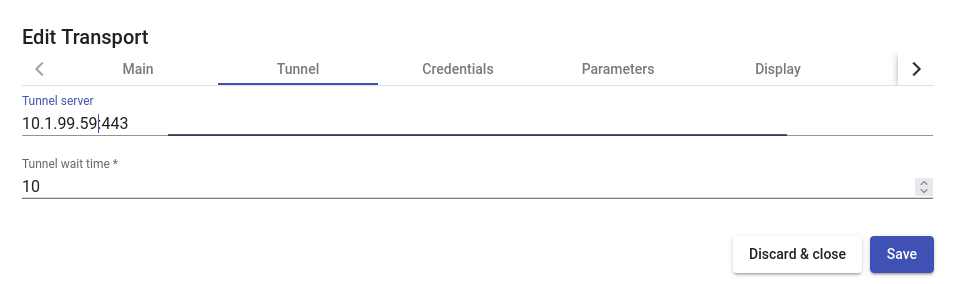
При настройке туннелированных подключений (транспортов) в панели управления брокера HOSTVM VDI, в качестве параметра Туннельный сервер на вкладке Туннель настроек транспорта указывайте адрес настроенной ВМ туннелера в формате адрес:порт, где адрес - IP или FQDN туннелера, порт - порт подключения, по умолчанию 443.
ВАЖНО: Если используется балансировщик, в настройках транспорта укажите порт, заданный на балансировщике. Порт туннелера по умолчанию - 443.
Изменения в версии 4.0:
Значение параметра Туннельный сервер более не задается вручную. Доступные для выбора туннелеры добавляются в новом разделе панели управления "Подключение/Туннели".
Портал пользователя
Данный функционал доступен начиная с версии 3.6
По умолчанию при запуске новой виртуальной машины HOSTVM VDI Tunneler портал пользователя не доступен.
Для активации портала запустите мастер настройки, выполнив команду hostvm-vdi-gui-setup
Задайте запрашиваемые мастером параметры конфигурации:
- IP адрес или FQDN брокера HOSTVM VDI
Пример конфигурации:
root@hostvm-gw36:~# hostvm-vdi-gui-setup
** Добро пожаловать в мастер настройки HOSTVM VDI Broker Web UI. Пожалуйста, заполните все поля корректными значениями. Для принятия значений по умолчанию нажимайте ENTER.

** Введите IP адрес или FQDN брокера HOSTVM VDI []: hostvm-vdi36
** Перезаписать конфигурацию? [Y/n]: y
** Конфигурация обновлена, задан адрес брокера: hostvm-vdi36
** Настройка завершена.
После завершения настройки портал будет доступен по адресу https://<IP или FQDN туннелера>:1443/
Для настройки SSL сертификатов портала воспользуйтесь соответствующим разделом руководства по установке брокера HOSTVM VDI:
Версия 3.0 (legacy)
Импорт виртуальной машины
- Скачайте образ машины
HOSTVM-VDI/Stable/3.0/hostvm-tunneler-<номер сборки>.tar.bz2из каталога загрузок HOSTVM. - Загрузите данный файл на один из хостов виртуализации HOSTVM с помощью scp или других средств.
- Распакуйте командой:
tar xjvf hostvm-tunneler-<номер сборки>.tar.bz2 - Откройте портал администрирования платформы виртуализации HOSTVM, перейдите в раздел Compute - Virtual Machines.
- Нажмите на иконку из трех вертикальных точек в правом верхнем углу интерфейса и выберите пункт Import.
- Выберите в качестве источника импорта Source файл OVA: "Virtual Appliance(OVA)". Укажите хост, на котором расположен файл ВМ и абсолютный путь директории с файлом, нажмите кнопку Load для поиска образа.
- Выберите нужный образ в результатах поиска, переместите его с помощью стрелки в список ВМ для импорта (справа) и нажмите кнопку Next.
- В появившемся окне задайте домен хранения и кластер для ВМ. Выделите ВМ в списке, перейдите на вкладку Network Interfaces и задайте логическую сеть для данной ВМ.
- После этого с помощью кнопки OK запустите импорт OVA и дождитесь его окончания.
- Запустите полученную ВМ.
Настройка сети
В случае получения IP адрес по DHCP данный раздел настройки можно пропустить.
Если требуется настройка статического адреса, подключитесь к ВМ через консоль: Compute > Virtual machines > выбрать машину > нажать кнопку Console
После подключения внесите изменения в файл /etc/network/interfaces, задав параметры IP адреса, маски сети, и шлюза по умолчанию.
Пример настройки:
Укажите адреса DNS в /etc/resolv.conf
Перезапустите виртуальную машину для применения настроек:
Настройка сертификатов
Для подключения к брокеру HOSTVM VDI по протоколу HTTPS требуется наличие установленного действительного сертификата на ВМ брокера. При необходимости, перед запуском графического мастера установки добавьте CA сертификат в доверенные.
Для этого скопируйте его на машину HOSTVM VDI туннелера и поместите в директорию /usr/local/share/ca-certificates.
Пример:
Затем выполните команду:
Сертификат для HTML5 подключений
По умолчанию при HTML5 подключениях используется предустановленный самоподписанный сертификат, для его замены воспользуйтесь данной инструкцией.
Скопируйте файлы сертификата на туннелер HOSTVM VDI в директорию /etc/certs.
Отредактируйте конфигурационный файл /etc/tomcat9/server.xml, в значения параметров SSLCertificateFile и SSLCertificateKeyFile запишите путь к открытой части сертификата и приватному ключу соответственно:
<Connector port="10443" protocol="org.apache.coyote.http11.Http11AprProtocol" SSLEnabled="true"
                   ...
                   SSLCertificateFile="/etc/certs/server.pem"
                   SSLCertificateKeyFile="/etc/certs/key.pem"
                   ... />
Для применения изменений выполните команду:
Мастер установки
После настройки параметров сети и перезапуска машины, мастер установки будет доступен через браузер по адресу: http://<ip_адрес_ВМ_туннелера>:9900

После открытия веб-страницы конфигуратора выполните следующие действия:
- Выберите язык установки.
-
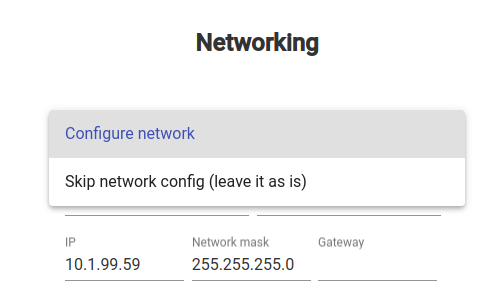
Проверьте параметры: имя сервера, домен, настройки сети и dns.
Если параметры сети не требуют корректировки, выберите в выпадающем списке опцию “Skip network config (leave it as is)”.
Если корректировка требуется, оставьте в выпадающем списке опцию "Configure network" и внесите изменения. В случае смены ip адреса установщик автоматически перенаправит пользователя на новый, для продолжения установки.
- Проверьте и подтвердите настройки, дождитесь их применения.
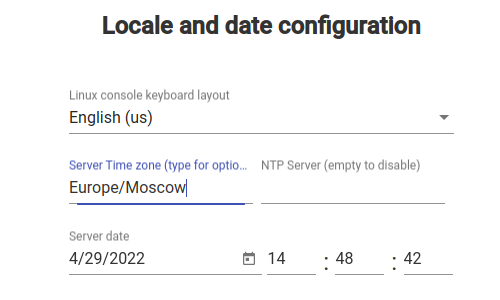
- Настройте раскладку клавиатуры для ОС, часовой пояс и ntp сервер (необязательно).
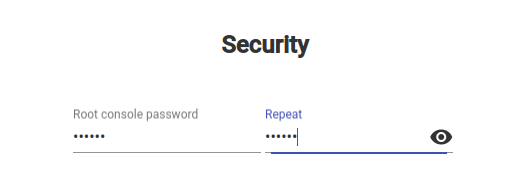
- Задайте пароль локального пользователя root для ОС сервера туннелирования.
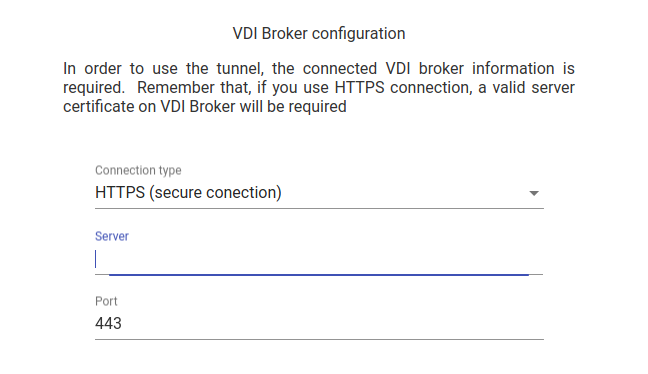
- Задайте настройки подключения к vdi брокеру, указав его fqdn или ip. Использование подключения "HTTPS (Secure Connection)” возможно в случае наличия действительного сертификата на брокере, иначе используйте подключение “HTTP”.
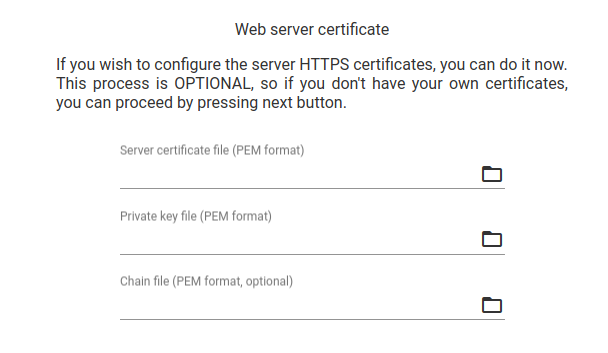
- Загрузите https сертификаты для сервера туннелирования (необязательно), либо пропустите шаг, нажав next.
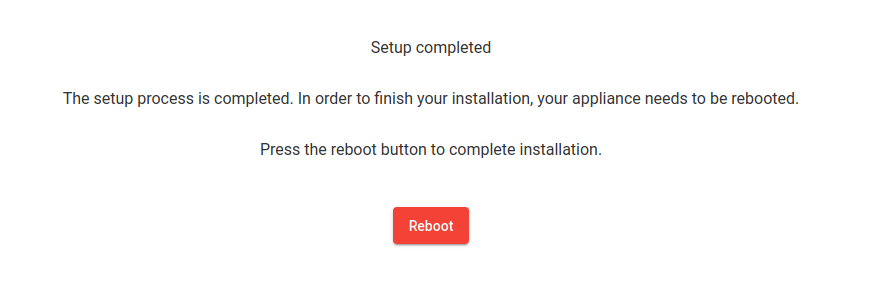
- Завершите настройку перезагрузкой сервера, и закройте страницу установщика. После перезагрузки сервер будет готов к работе.
При необходимости запустить конфигуратор заново, авторизуйтесь на сервере под пользователем root и паролем, указанным в шаге 5, затем запустите команду:
После выполнения команды конфигуратор будет доступен через браузер по адресу: http://<ip_адрес_ВМ_туннелера>:9900.
Настройка транспорта в панели управления брокера
При настройке туннелированных подключений (транспортов) в панели управления брокера HOSTVM VDI, в качестве параметра tunnel server на вкладке Tunnel настроек транспорта указывайте адрес настроенной ВМ туннелера в формате адрес:порт, где адрес - IP или FQDN туннелера, порт - порт подключения, по умолчанию 443.
ВАЖНО: Если используется балансировщик, в настройках транспорта укажите порт, заданный на балансировщике. Порт туннелера по умолчанию - 443.