> For the complete documentation index, see [llms.txt](https://kb.pvhostvm.ru/llms.txt). Markdown versions of documentation pages are available by appending `.md` to page URLs; this page is available as [Markdown](https://kb.pvhostvm.ru/hostvm-xrm/hostvm-xrm-director-dlya-vdi/install-guide/hostvm-xrm-install.md).
# Установка HOSTVM XRM Director
### Импорт виртуальной машины
* Скачайте файл `HOSTVM XRM/VDI/Stable/<номер версии>/hostvm-xrm<номер версии>.tar.bz2` из каталога загрузок HOSTVM.
* Загрузите данный файл на один из хостов виртуализации HOSTVM с помощью scp или других средств.
* Распакуйте командой: `tar xjvf hostvm-xrm<номер версии>.tar.bz2`
* Откройте портал администрирования платформы виртуализации HOSTVM, перейдите в раздел **Compute - Virtual Machines.**
* Нажмите на иконку из трех вертикальных точек в правом верхнем углу интерфейса и выберите пункт **Import.**
* Выберите в качестве источника импорта **Source** файл OVA: "**Virtual Appliance(OVA)**". Укажите хост, на котором расположен файл ВМ и абсолютный путь директории с файлом, нажмите кнопку Load для поиска образа.
* Выберите нужный образ в результатах поиска, переместите его с помощью стрелки в список ВМ для импорта (справа) и нажмите кнопку **Next.**
* В появившемся окне задайте домен хранения и кластер для ВМ. Выделите ВМ в списке, перейдите на вкладку **Network Interfaces** и задайте логическую сеть для данной ВМ.
* После этого с помощью кнопки **OK** запустите импорт OVA и дождитесь его окончания.
* Запустите полученную ВМ, подключитесь к ней с помощью консоли. Авторизуйтесь с логином/паролем *root/xrmadmin.*
* Задайте новый пароль для учетной записи root с помощью команды `passwd`
### Настройка сети
В случае получения IP адреса по DHCP данный раздел настройки можно пропустить.
Если требуется настройка статического адреса, подключитесь к ВМ через консоль: `Compute > Virtual machines > выбрать машину > нажать кнопку Console`
После подключения внесите изменения в файл `/etc/network/interfaces`, задав параметры IP адреса, маски сети, и шлюза по умолчанию.
Пример настройки:
```
allow-hotplug eth0
iface eth0 inet static
address 10.1.1.2
netmask 24
gateway 10.1.1.1
```
Укажите адреса DNS в `/etc/resolv.conf`
Перезапустите виртуальную машину для применения настроек:
```bash
reboot
```
При необходимости, задайте новое имя ВМ командой `hostnamectl set-hostname <имя_машины>`.
### Доступ к веб-интерфейсу управления
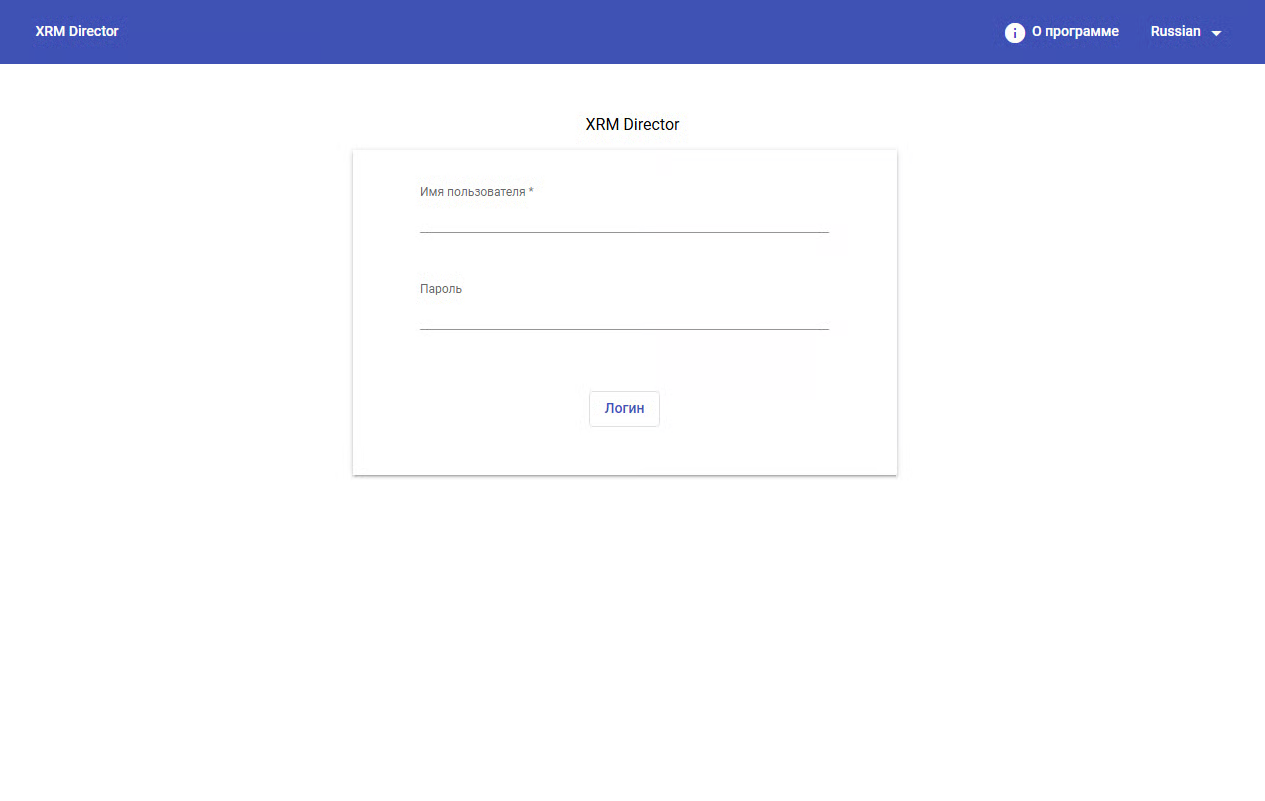
* Откройте веб-интерфейс HOSTVM XRM через браузер по адресу `https://`, выполните вход в систему с помощью пары логин/пароль: *admin/admin*
* Выполните настройку системы согласно [Начальной настройке](/hostvm-xrm/hostvm-xrm-director-dlya-vdi/admin-guide/nachalnaya-nastroika.md) .
### Настройка SSL сертификатов
По умолчанию брокер HOSTVM XRM Director поставляется с самоподписанным сертификатом, его использование предполагается для тестовых сред, в остальных случаях рекомендуется установка действительных сертификатов, используемых в конечной инфраструктуре.
Для замены сертификатов воспользуйтесь данной инструкцией.
Скопируйте файлы сертификата в директорию `/etc/ssl/xrm/`.
Отредактируйте файл с настройками SSL `/etc/nginx/sites-available/xrm`, в директивах `ssl_certificate` и `ssl_certificate_key` укажите новые имена файлов сертификата:
```
ssl_certificate /etc/ssl/xrm/CA.pem;
ssl_certificate_key /etc/ssl/xrm/CA.key;
```