> For the complete documentation index, see [llms.txt](https://kb.pvhostvm.ru/llms.txt). Markdown versions of documentation pages are available by appending `.md` to page URLs; this page is available as [Markdown](https://kb.pvhostvm.ru/hostvm-xrm/hostvm-xrm-director-dlya-vdi/admin-guide/zhurnaly-kontrol-vypolneniya-i-proverka-rezultata.md).
# Журналы, контроль выполнения и проверка результата
В данном разделе описано, как администратор контролирует выполнение задания миграции, анализирует журналы и подтверждает успешный перенос конфигурации на резервную площадку.
#### 1. Переход в раздел `Журналы`
После выполнения операций `Generate Config` и `Run` администратор открывает раздел `Журналы`.
В верхней части страницы доступны основные действия:
* `Просмотр`; `Удалить`;
* обновление списка.
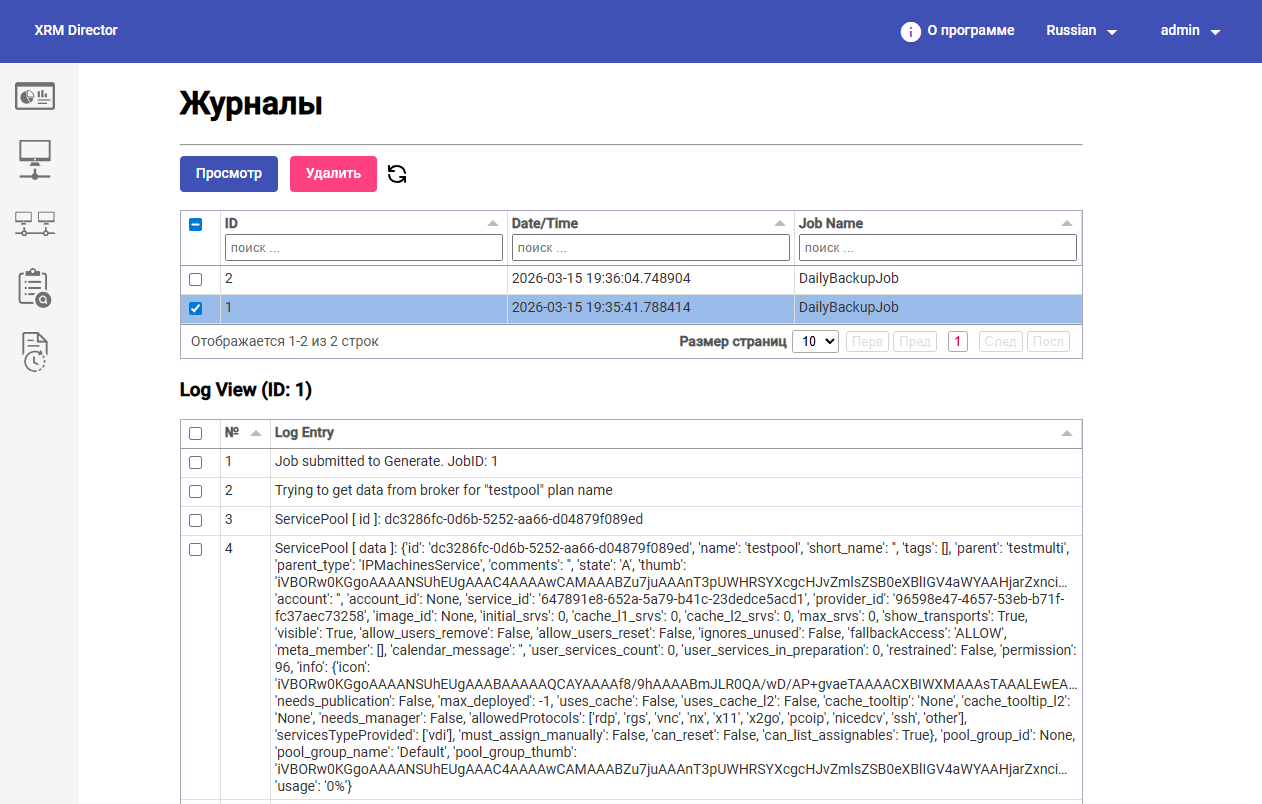
В верхней таблице отображается список записей журнала с колонками:
* `ID`; `Date/Time`; `Job Name`.
Ниже располагается область детального просмотра `Log View (ID: ...)`, в которой отображается содержимое выбранной записи.
#### 2. Какие записи должен увидеть администратор
В типовом сценарии после выполнения задания должны появиться как минимум две записи:
* журнал генерации конфигурации (`Generate Config`);
* журнал выполнения миграции (`Run`).
Если используется задание `DailyBackupJob`, администратор должен увидеть записи, относящиеся именно к этому заданию.
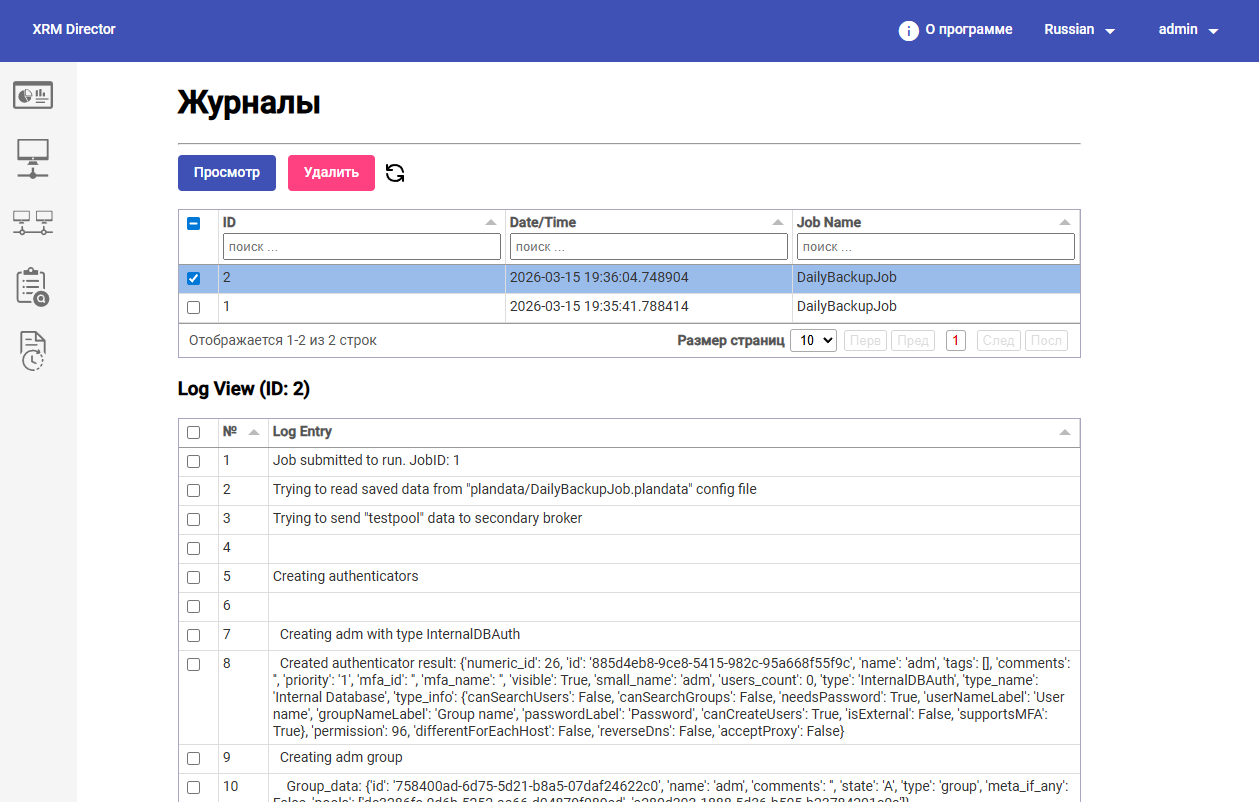
На предоставленном примере в списке отображаются две записи для `DailyBackupJob`:
* запись с `ID = 1`;
* запись с `ID = 2`.
Обе записи содержат дату и время выполнения и позволяют открыть подробный журнал в нижней части страницы.
***
#### 3. Анализ журнала `Generate Config`
Журнал генерации конфигурации подтверждает, что HOSTVM XRM Director смог:
* подключиться к основному брокеру;
* считать конфигурацию выбранных сервис-пулов;
* сохранить необходимые параметры для дальнейшего переноса.
В демонстрационном сценарии из журнала должно быть видно, что система считала конфигурацию пула `testpool` и других связанных объектов.
На предоставленном примере журнал генерации открывается для записи `Log View (ID: 1)`.
В начале журнала отображаются характерные строки:
* `Job submitted to Generate. JobID: 1`;
* `Trying to get data from broker for 'testpool' plan name`.
Далее в журнале последовательно отображаются данные, считанные из конфигурации сервис-пула, включая:
* идентификатор и имя сервис-пула;
* параметры пула;
* группы;
* транспорты;
* назначенные сервисы;
* assignables и другие связанные сущности.
#### 4. Анализ журнала `Run`
Журнал выполнения `Run` подтверждает фактический перенос конфигурации на резервную площадку.
Из него администратор должен увидеть, что система:
* считала ранее сформированный план;
* подключилась к резервному брокеру;
* начала создание или воспроизведение объектов;
* перенесла конфигурацию сервис-пулов.
На предоставленном примере журнал выполнения открывается для записи `Log View (ID: 2)`.
В начале журнала отображаются характерные строки:
* `Job submitted to run. JobID: 1`;
* `Trying to read saved data from 'plandata/DailyBackupJob.plandata' config file`;
* `Trying to send 'testpool' data to secondary broker`.
Далее в журнале отображаются пошаговые действия по воспроизведению конфигурации на резервной площадке, например:
* `Creating authenticators`;
* создание группы `adm`;
* создание пользователей `authenticator users`;
* последующее создание и привязка связанных объектов.
#### 5. Как открыть запись журнала
Для просмотра содержимого конкретной записи администратор должен:
1. выбрать нужную строку в верхней таблице журнала;
2. отметить ее чекбоксом;
3. нажать кнопку `Просмотр`.
После этого в нижней части страницы в блоке `Log View` отобразится содержимое выбранной записи.
{% hint style="info" %}
Если запись не выбрана, нижняя область `Log View` может отображать пустое состояние `No data`.
{% endhint %}
#### 6. Проверка результата на резервном брокере
После анализа журналов необходимо убедиться в фактическом результате миграции.
Для этого:
1. вернитесь в раздел управления брокерами;
2. выберите резервный брокер;
3. нажмите `Управление`;
4. откройте интерфейс резервной площадки;
5. перейдите в раздел сервис-пулов.
**Что должен увидеть администратор**
Если перенос выполнен успешно, на резервной площадке должны появиться сервис-пулы, которых до миграции там не было.
В демонстрационном сценарии это:
* `testpool`;
* `test2pool`.
Оба должны находиться в статусе `Active`.
#### 7. Что считается подтверждением успешной миграции
Администратор может считать миграцию успешной, если одновременно выполнены следующие условия:
* в журналах нет критических ошибок;
* операция `Generate Config` завершилась успешно;
* операция `Run` завершилась успешно;
* на резервном брокере появились ожидаемые сервис-пулы;
* сервис-пулы активны;
* ключевые элементы конфигурации воспроизведены корректно.