> For the complete documentation index, see [llms.txt](https://kb.pvhostvm.ru/llms.txt). Markdown versions of documentation pages are available by appending `.md` to page URLs; this page is available as [Markdown](https://kb.pvhostvm.ru/hostvm-server/rukovodstvo-po-administrirovaniyu/upravlenie-platformoi/roli-i-polnomochiya-dlya-upravleniya-infrastrukturoi/razresheniya-i-roli/naznachenie-rolei-polzovatelyam.md).
# Назначение ролей пользователям
Перед назначением пользователю прав или роли необходимо убедиться, что пользователь существует во внешнем или локальном домене. Обычно это проверяется с помощью административных инструментов, используемых службой каталогов вашего домена. После этого можно использовать портал администрирования для предоставления пользователю необходимых разрешений или ролей.
Чтобы назначить пользователю роль, применимую ко всем объектам в среде HOSTVM:
1. Выполните вход на портал администрирования с учетными данными пользователя с ролью SuperUser;
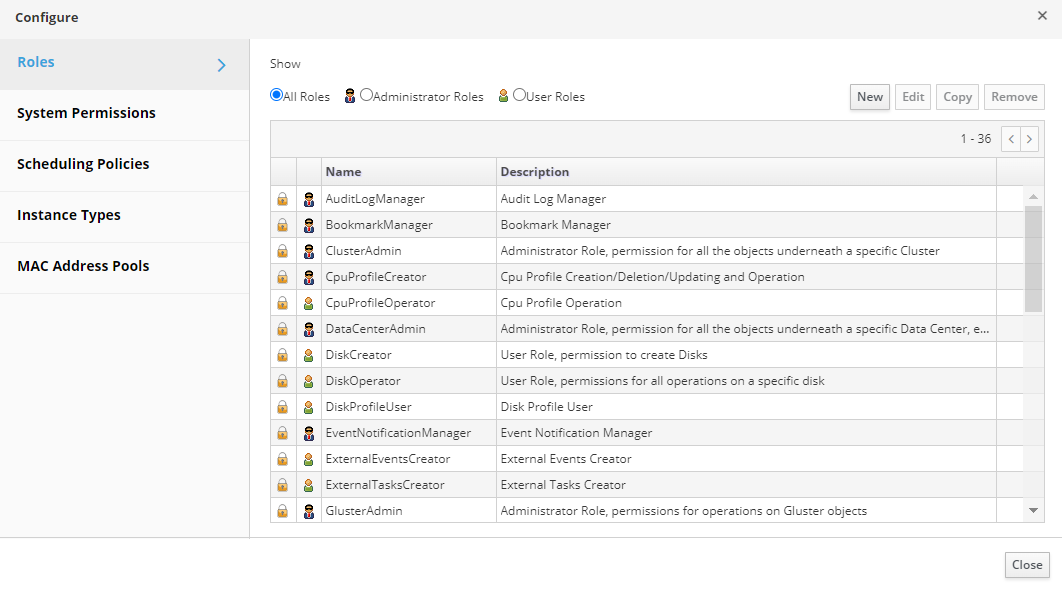
2. В левой панели щелкните Administration -> Configure, чтобы открыть диалоговое окно Configure;
3. Перейдите на вкладку System Permissions;
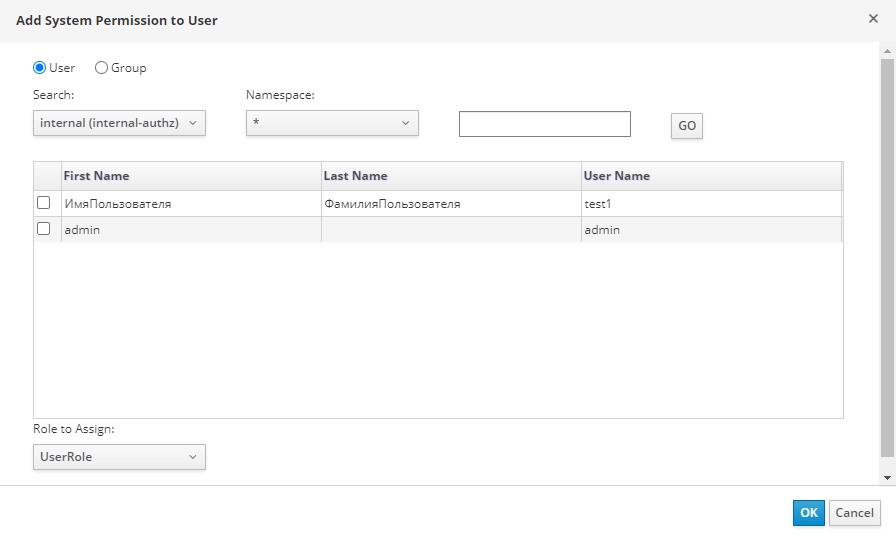
4. Нажмите Add чтобы открыть диалоговое окно Add System Permission to User;
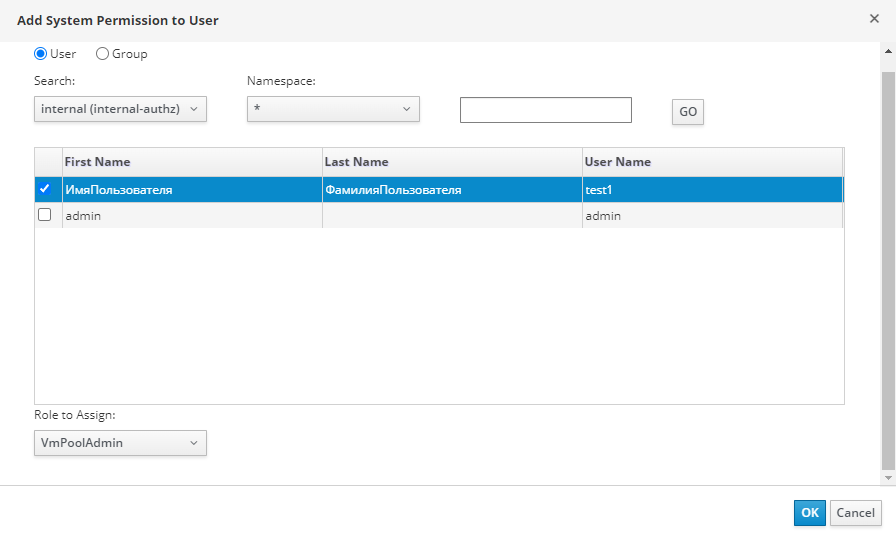
5. Под полем Search выберите домен для поиска и нажмите кнопку GO для просмотра списка всех пользователей и групп;
6. Выберите нужного пользователя, используя чекбокс рядом с его именем;
7. Внизу диалогового окна выберите нужную для присвоения этому пользователю роль, нажав на выпадающий список с надписью Role to Assign;
8. Нажмите кнопку OK для подтверждения;
9. Чтобы убедиться в корректности присвоенных пользователю прав, войдите на соответствующий портал используя учетные данные данного пользователя.
Иногда пользователям необходимо назначить роль, которая применяется только к определенной части ресурсов в среде HOSTVM. В зависимости от назначенной роли пользователи могут получать доступ и использовать ресурсы, как описано ранее в этой главе. Ниже описана процедура назначения ролей пользователям на уровне ресурсов:
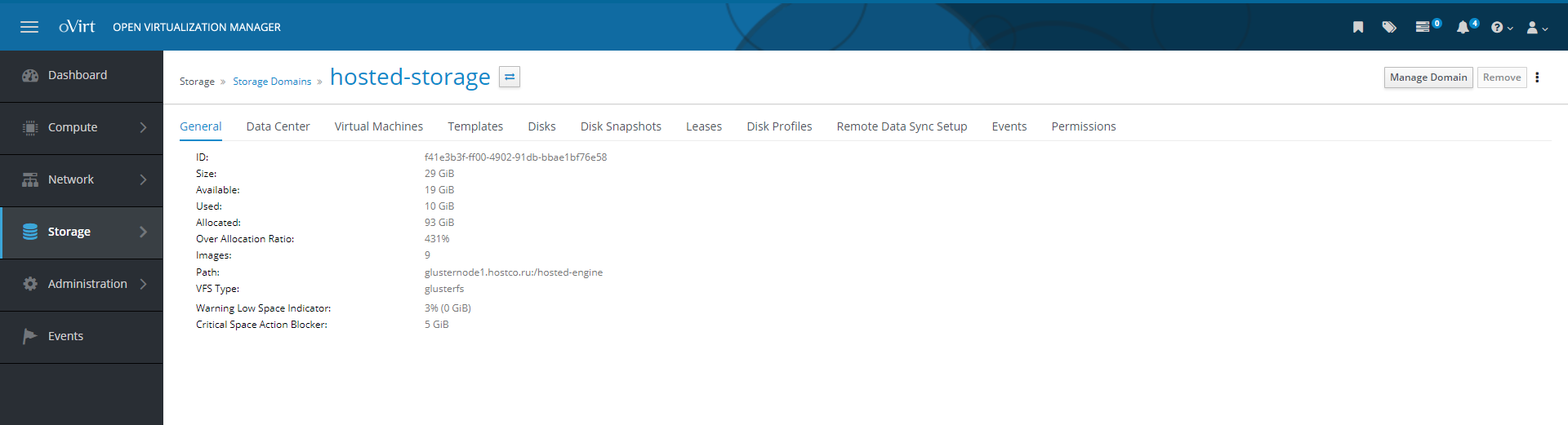
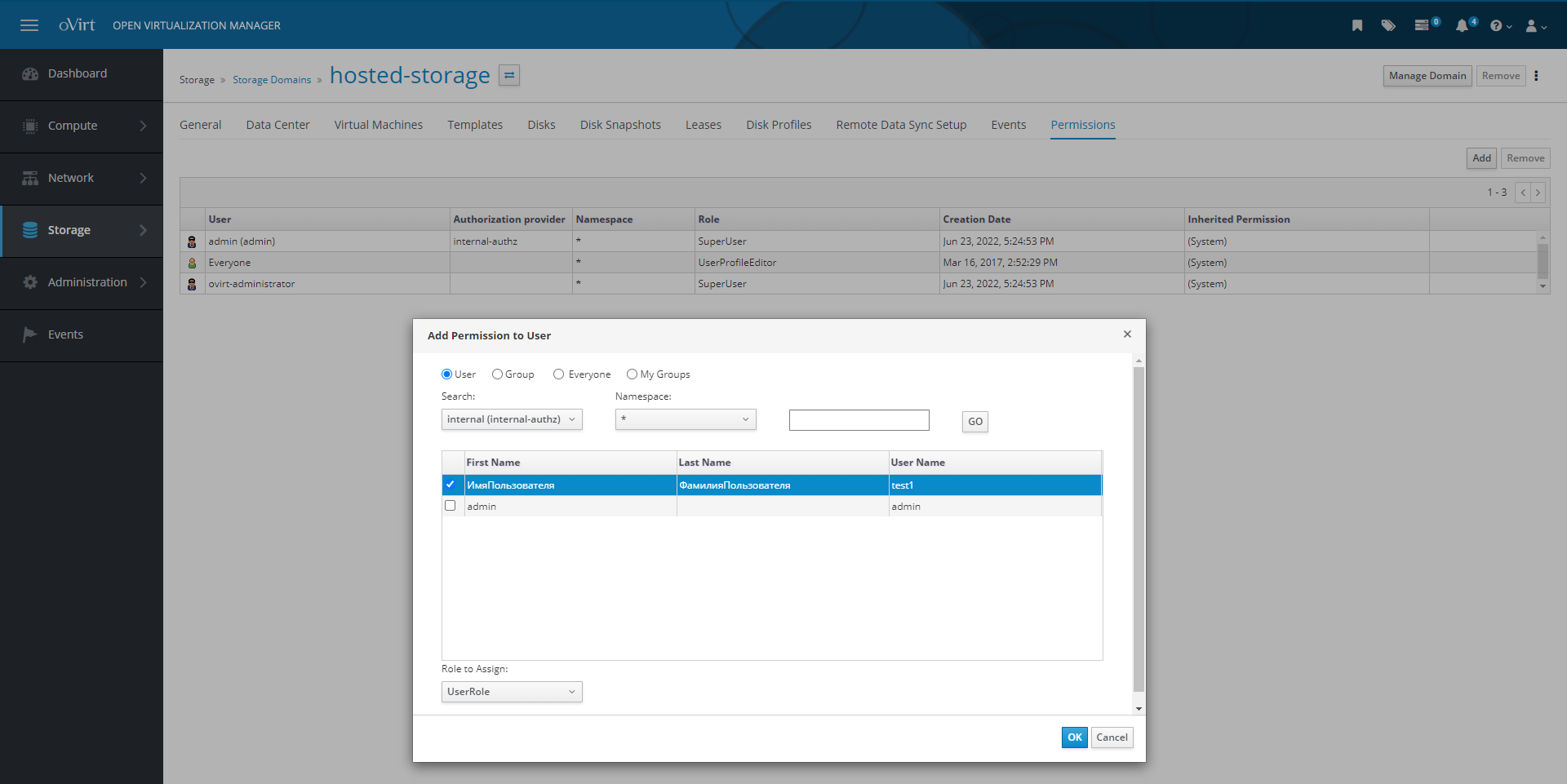
1. Перейдите на вкладку необходимого типа ресурсов и нажмите на ссылку в имени нужного ресурса, чтобы открыть его свойства;
2. Перейдите на вкладку Permissions, чтобы получить доступ к списку назначенных пользователей, ролей пользователей и наследуемых прав;
3. Нажмите кнопку Добавить, чтобы открыть диалоговое окно Add Permission to User;
4. Под полем Search выберите домен для поиска и нажмите кнопку GO, чтобы увидеть список всех пользователей и групп;
5. Выберите необходимого пользователя, установив флажок рядом с ним;
6. В нижней части диалогового окна выберите соответствующую роль для назначения этому пользователю, кликнув на выпадающий список под Role to Assign;
7. Чтобы подтвердить свой выбор нажмите ОК;
8. Чтобы убедиться в том, что пользователю присвоены корректные права, войдите на соответствующий портал с учетными данными этого пользователя и получите доступ к ресурсу.