> For the complete documentation index, see [llms.txt](https://kb.pvhostvm.ru/llms.txt). Markdown versions of documentation pages are available by appending `.md` to page URLs; this page is available as [Markdown](https://kb.pvhostvm.ru/hostvm-server/installation-guide/ustanovka-hostvm-4.5/ustanovka-keycloak.md).
# Установка Keycloak
{% hint style="info" %}
Первый шаг инструкции выполняется только в случае, если установка Keycloak производится на HOSTVM Manager, обновленный с версии 4.4 на 4.5, в остальных установка начинается с шага №2
{% endhint %}
1. В веб-интерфейсе управляющей машины заходим во вкладку Administration -> Providers, находим ovirt-provider-ovn, нажимаем Edit и переименуем его, например, на ovirt-provider-ovn\_old. В процессе установки он будет создан заново с другими параметрами.
2. Перед установкой нужно перевести HOSTVM Manager в режим обслуживания, выполнив с ноды команду:
```
hosted-engine --set-maintenance --mode=global
```
1. Далее подключиться к управляющей машине по ssh и запустить установку с выбором ответов:
```
engine-setup --otopi-environment="OVESETUP_CONFIG/keycloakEnable=bool:True" --offline
```
Либо запустить установку с ответами по умолчанию:
```
engine-setup --otopi-environment="OVESETUP_CONFIG/keycloakEnable=bool:True" --offline --accept-defaults
```
После успешной установки зайти по адресу:\
[https://FQDN/ovirt-engine-auth/admin/](https://fqdn/ovirt-engine-auth/admin/)\
Логин: admin\
Пароль: указан при установке
1. Нужно создать realm, для этого в выпадающем списке нажать Add realm
6. Задать имя ovirt-internal для нового realm, дальнейшая настройка будет производиться в нем.
7. Заходим в Groups, нажимаем New, задаем имя группы ovirt-administrator:
8. Заходим в Users, нажимаем Add user
9. Задаем имя пользователя admin\@ovirt, Email: admin\@localhost (важно для авторизации в Grafana), в выпадающем списке Groups выбираем ранее созданную группу ovirt-administrator
10. Проверяем, что пользователь успешно создан, нажав View all users, после чего нажимаем Edit:
11. Во вкладке Credentials задаем пользователю пароль, флаг Temporary говорит о том, что при первом входе будет необходимо изменить пароль
12. После ввода пароля нажимаем Set password:
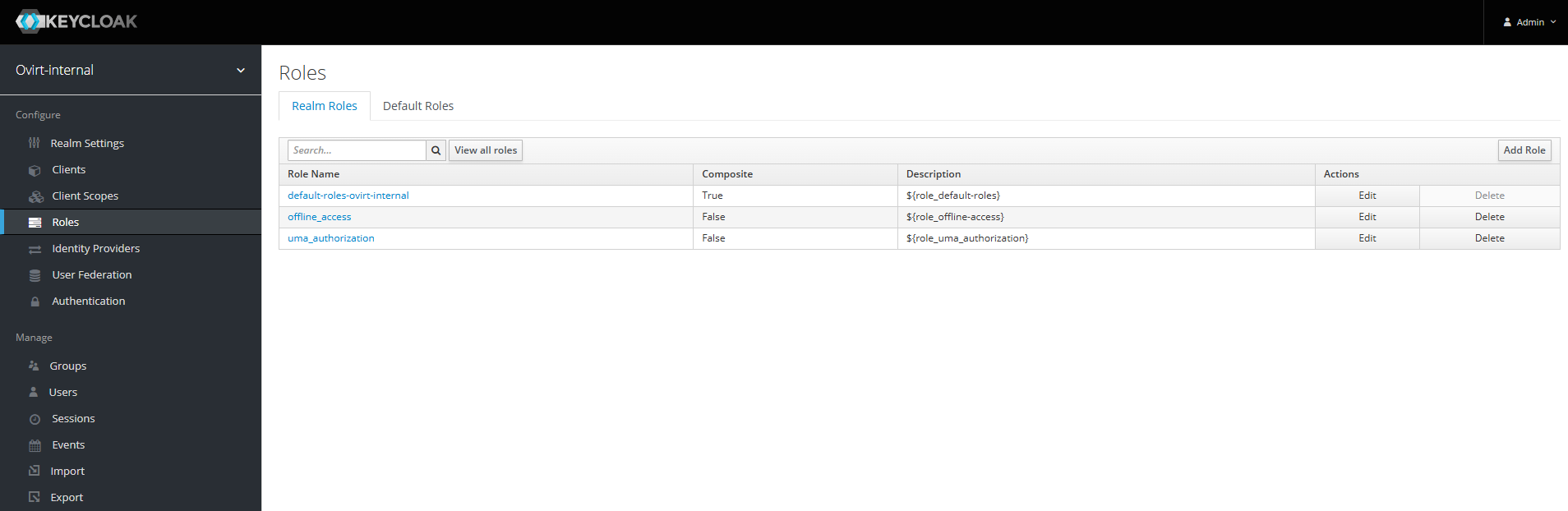
13. Переходим во вкладку Roles и нажимаем Add Role:
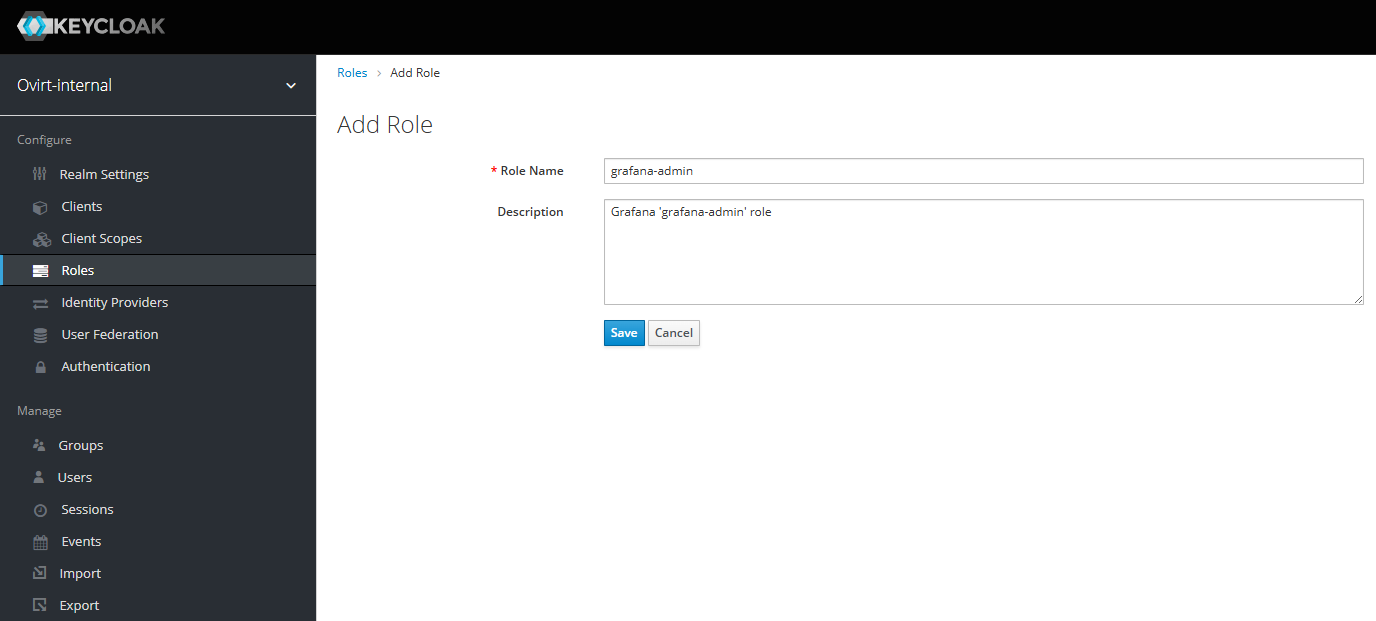
14. Задаем Role Name: grafana-admin, в Description можно написать: Grafana 'grafana-admin' role. Нажимаем Save:
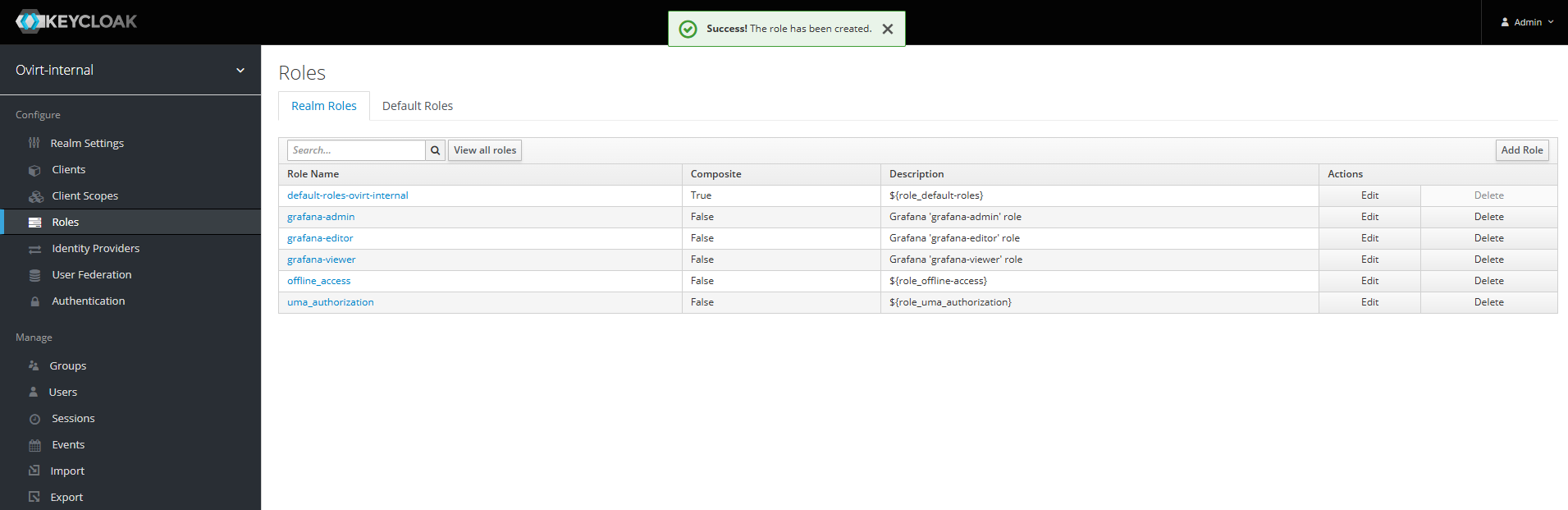
15. Повторяем шаги 13 и 14. Необходимо добавить роль grafana-editor с описанием Grafana 'grafana-editor' role и роль grafana-viewer с описанием Grafana 'grafana-viewer' role:
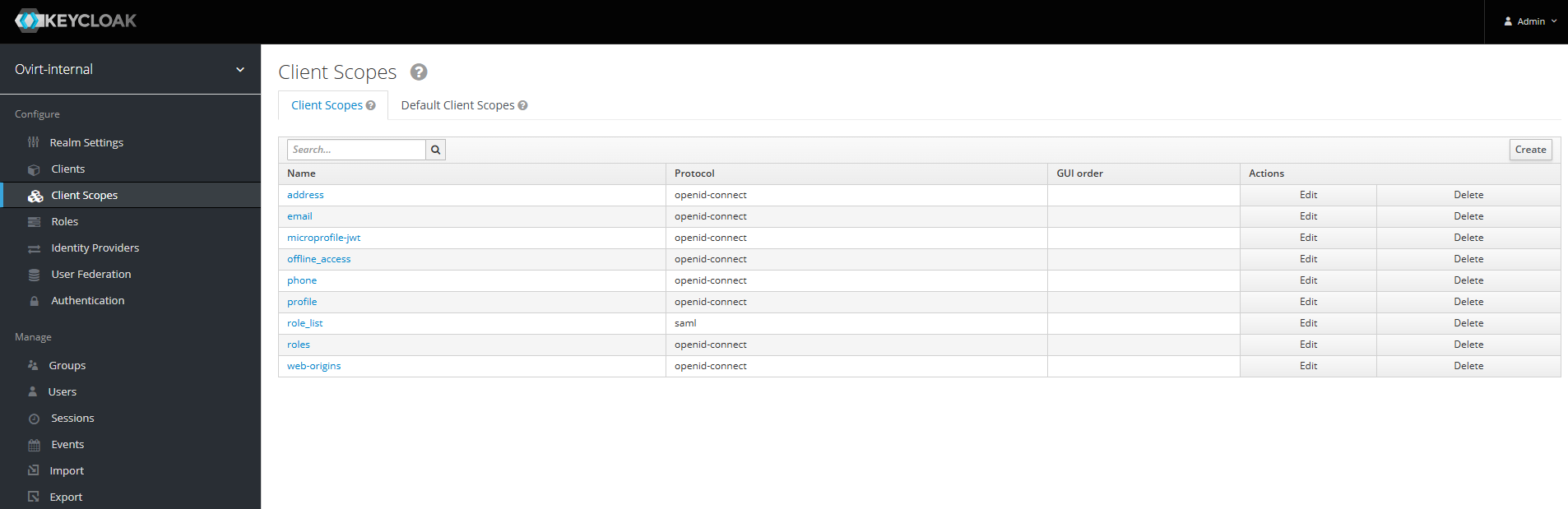
16. Переходим во вкладку Client Scopes и нажимаем Create:
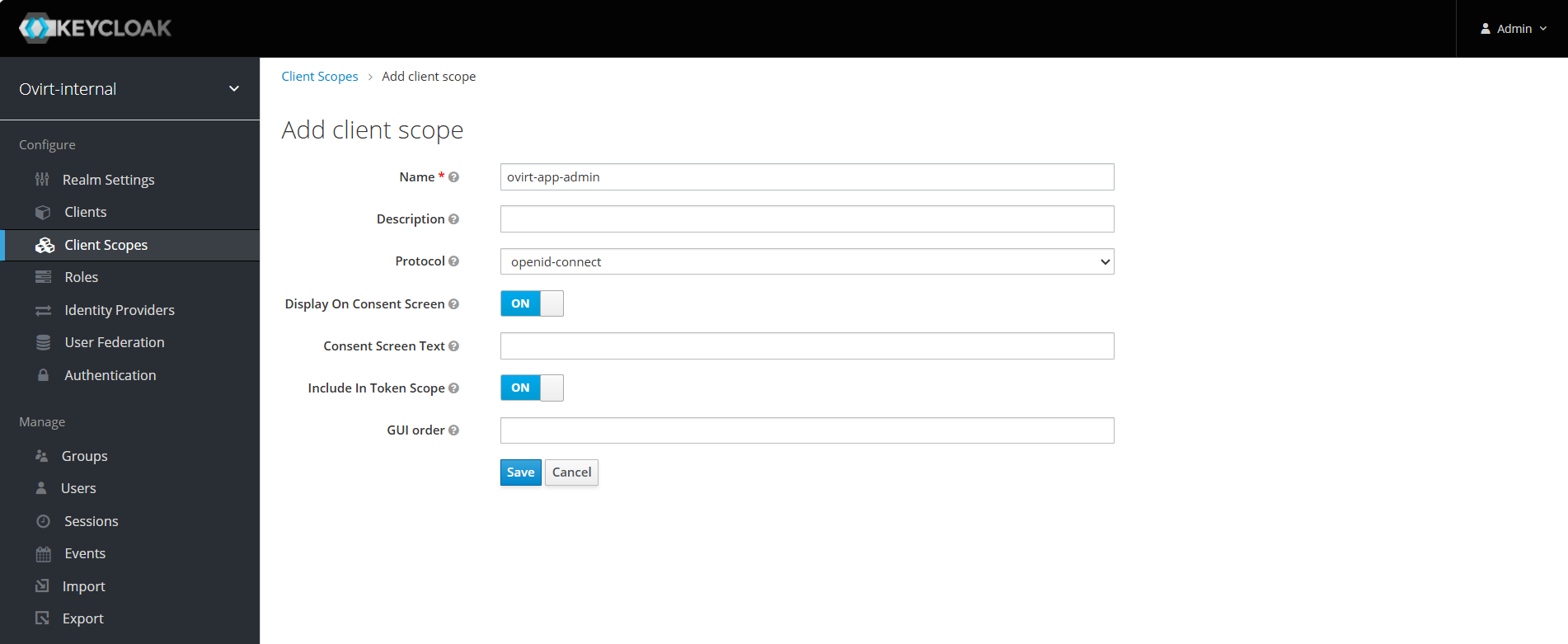
17. Задаем Name: ovirt-app-admin, остальные параметры оставить по умолчанию. Нажать Save:
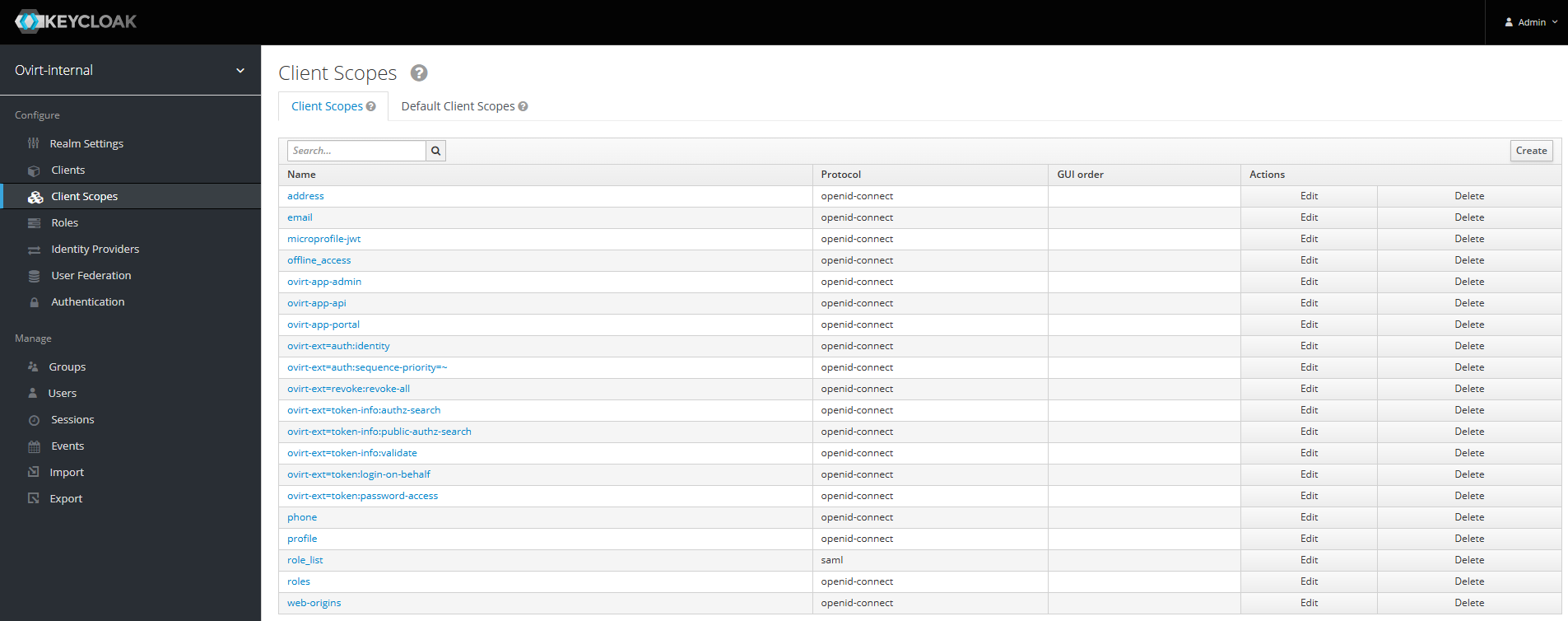
18. Повторяем шаги 16 и 17 для создания Client Scope:
ovirt-app-api
ovirt-app-portal
ovirt-ext=auth:identity
ovirt-ext=auth:sequence-priority=\~
ovirt-ext=revoke:revoke-all
ovirt-ext=token-info:authz-search
ovirt-ext=token-info:public-authz-search
ovirt-ext=token-info:validate
ovirt-ext=token:login-on-behalf
ovirt-ext=token:password-access
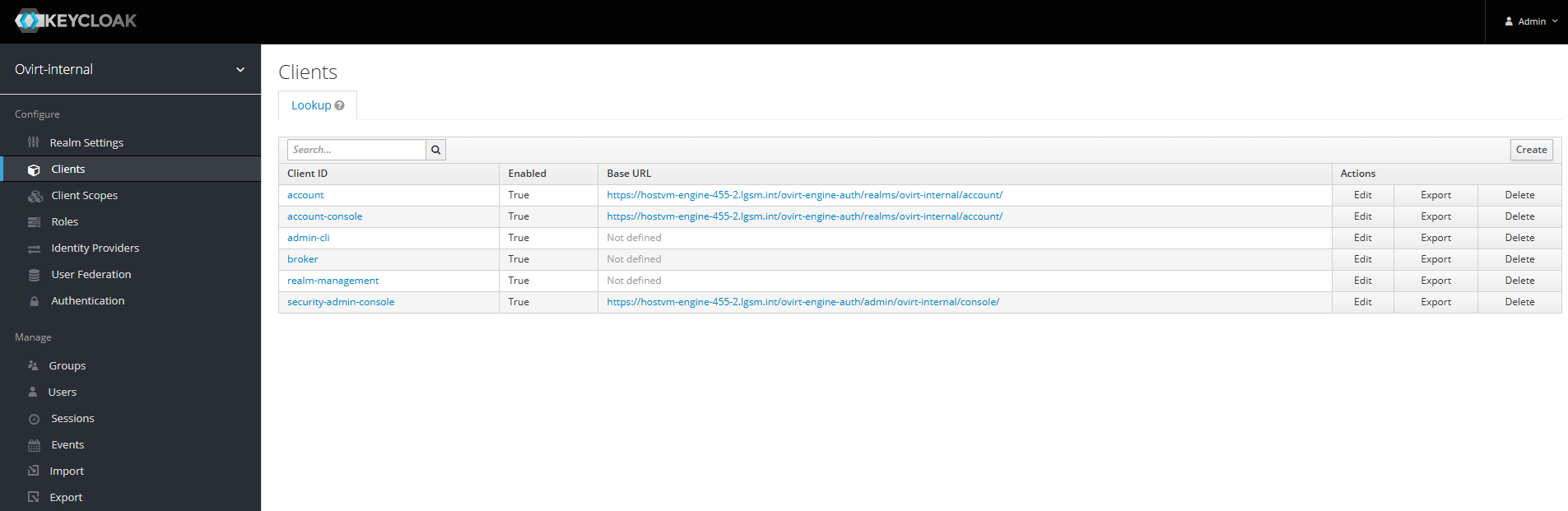
19. Переходим во вкладку Clients и нажимаем Create:
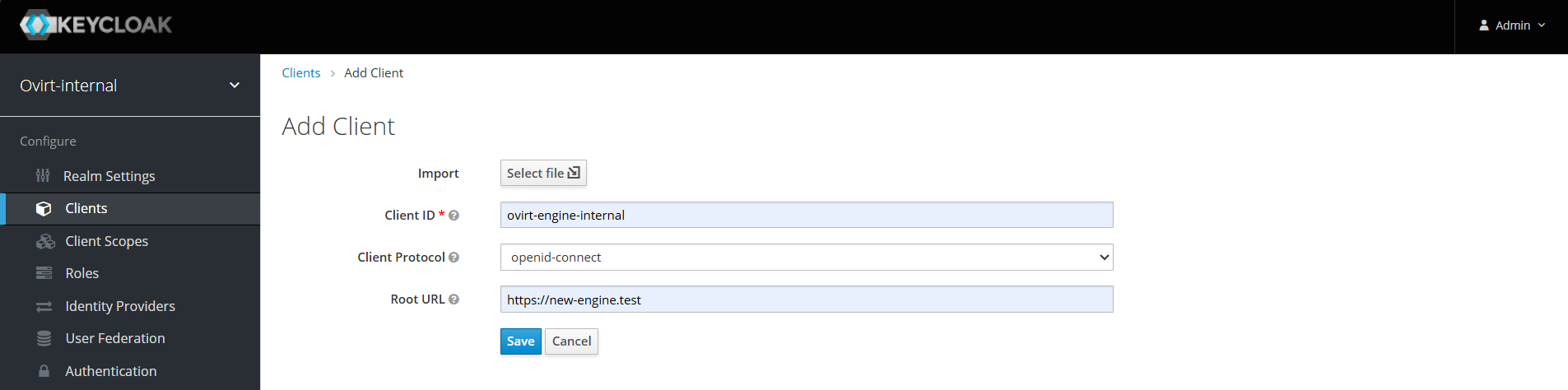
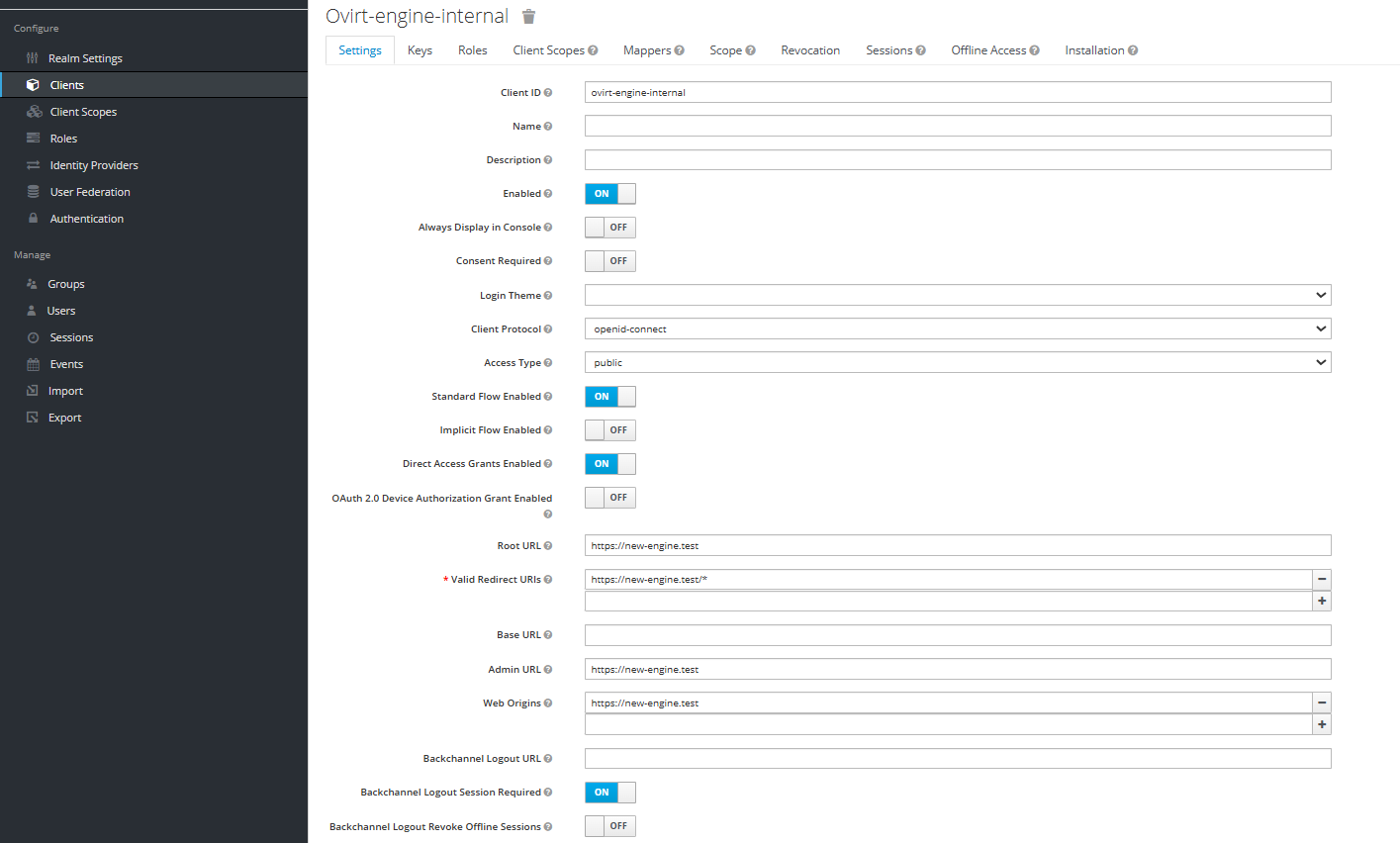
Задаем Client ID: ovirt-engine-internal, в качестве Root URL указываем управляющей машины. Нажимаем Save:
20. Общие настройки клиента выглядят следующим образом:
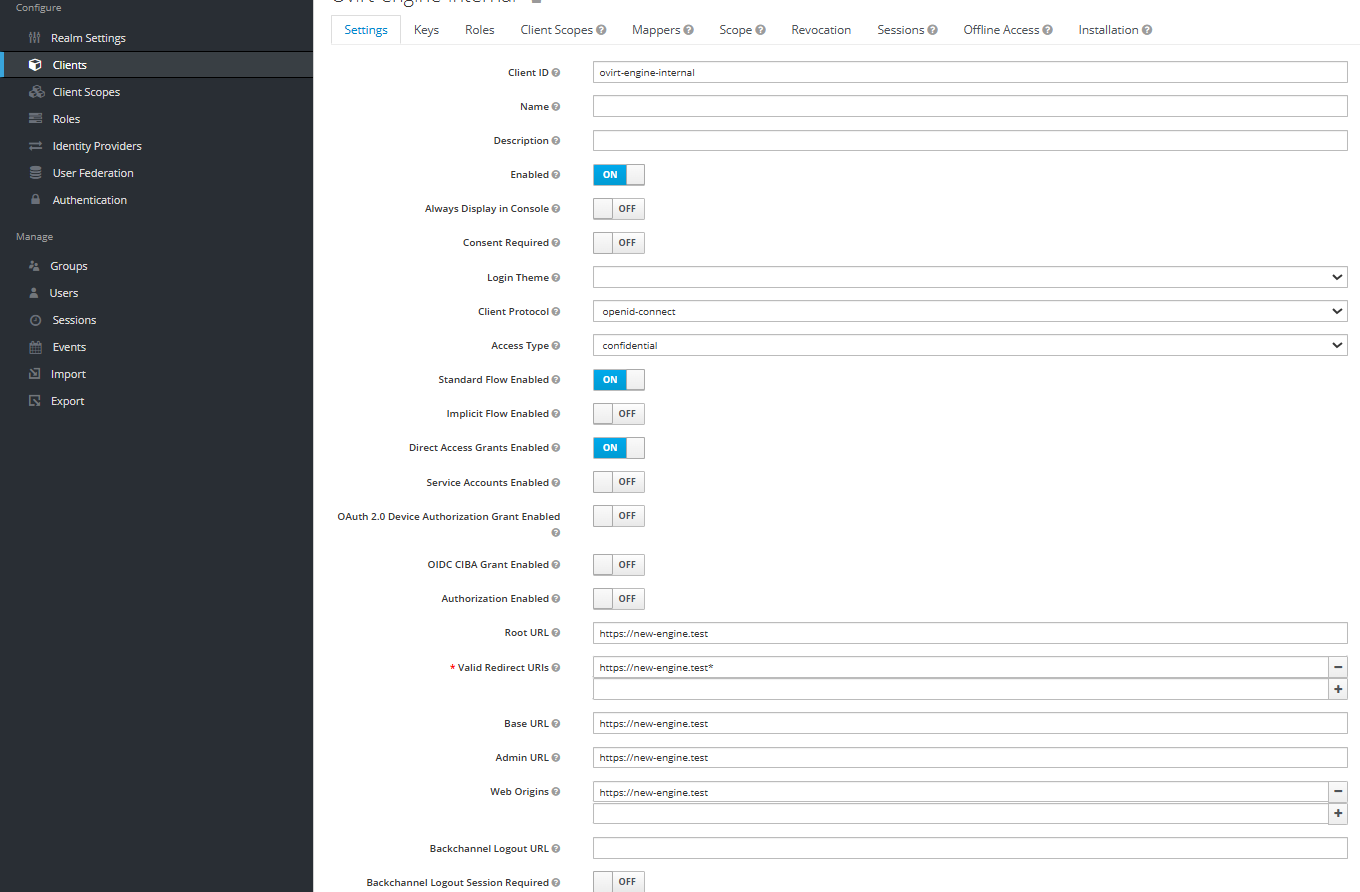
21. Вносим изменения:
Access type: confidential\
Valid Redirect URLs: \* меняем на
Base URL:
Backchannel Logout Session Required: OFF\
Нажимаем Save.
22. Переходим во вкладку Credential и сохраняем себе Secret, он понадобится вам при дальнейшей настройке.
Secret: 5fb182da-34f0-411b-9f1b-78a332384219\ **Обратите внимание! Ваш Secret будет отличаться от указанного в инструкции!**
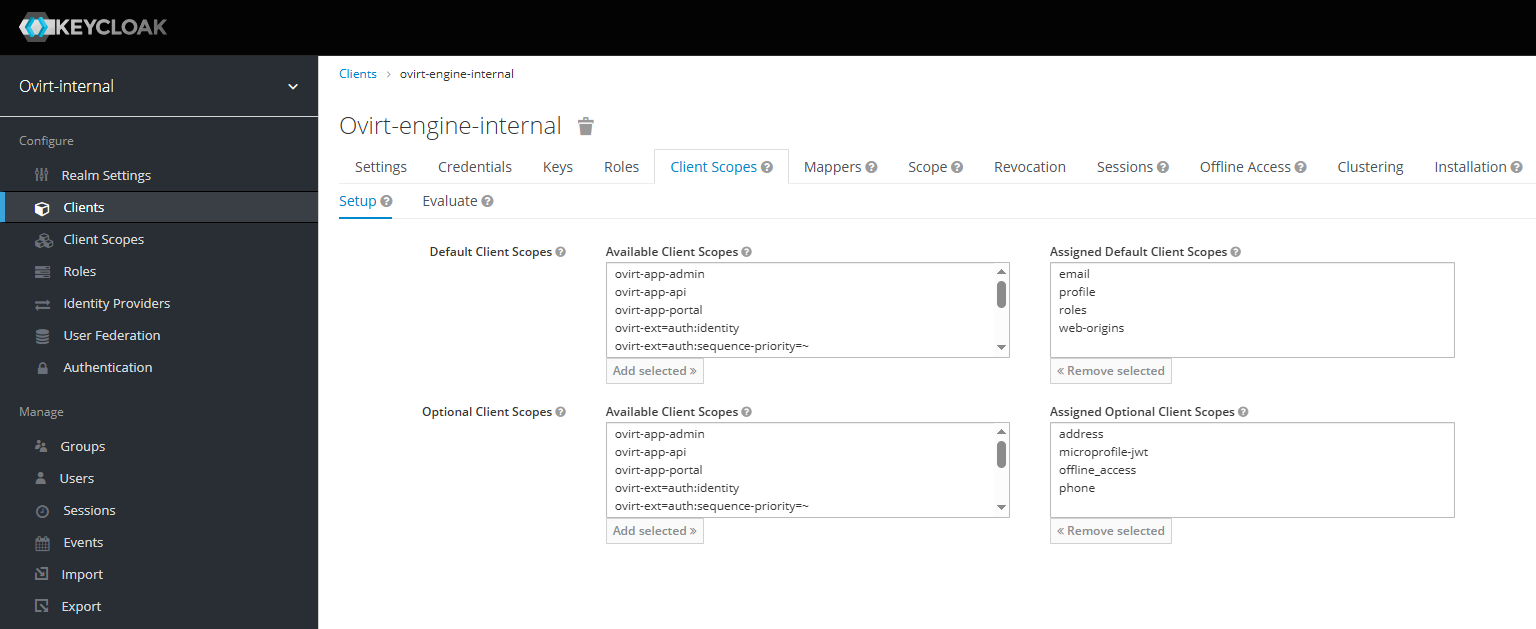
23. Переходим во вкладку Client Scopes:
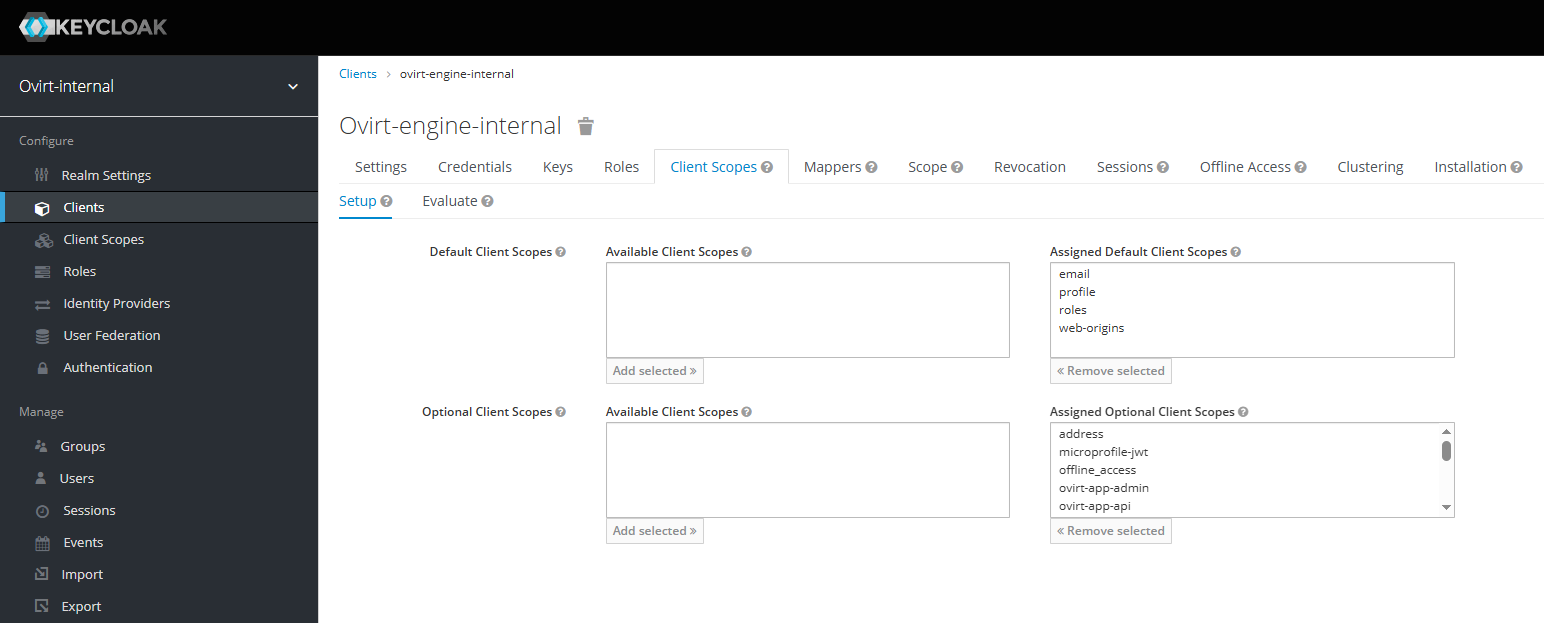
24. Перевести все доступные Optional Client Scopes из Available Client Scopes в Assigned Optional Client Scopes:
25. Переходим во вкладку Mappers и нажимаем Create:
26. Создаем username со следующими параметрами, нажимаем Save:
27. Создаем groups со следующими параметрами, нажимаем Save:
28. Создаем realm role со следующими параметрами, нажимаем Save:
29. Настройка параметров Keycloak в административном веб-интерфейсе закончена. Дальнейшая настройка производится в терминале HOSTVM Manager. В консоли выполните команду:
```
grep OIDCClientSecret /etc/httpd/conf.d/internalsso-openidc.conf
```
Пример вывода:
```
OIDCClientSecret j8WIzSCM42BpCRuG8Vp8fg
```
30. Secret **j8WIzSCM42BpCRuG8Vp8fg** необходимо заменить на **5fb182da-34f0-411b-9f1b-78a332384219** из пункта 23. Изменить Secret необходимо в следующих файлах:
* /etc/httpd/conf.d/internalsso-openidc.con
* /etc/grafana/grafana.ini
* /etc/ovirt-engine/engine.conf.d/12-setup-keycloak.conf
* /etc/ovirt-engine-setup.conf.d/20-setup-ovirt-post.conf
Выполните следующие команды **(Подставляя свои значения!)**:\
```
cp /etc/httpd/conf.d/internalsso-openidc.conf /etc/httpd/conf.d/internalsso-openidc.conf.bak
```
```
sed -i 's/j8WIzSCM42BpCRuG8Vp8fg/5fb182da-34f0-411b-9f1b-78a332384219/g' /etc/httpd/conf.d/internalsso-openidc.conf
```
```
/cp /etc/grafana/grafana.ini /etc/grafana/grafana.ini.bak
```
```
sed -i 's/j8WIzSCM42BpCRuG8Vp8fg/5fb182da-34f0-411b-9f1b-78a332384219/g' /etc/grafana/grafana.ini
```
```
cp /etc/ovirt-engine/engine.conf.d/12-setup-keycloak.conf /etc/ovirt-engine/engine.conf.d/12-setup-keycloak.conf.bak
```
```
sed -i 's/j8WIzSCM42BpCRuG8Vp8fg/5fb182da-34f0-411b-9f1b-78a332384219/g' /etc/ovirt-engine/engine.conf.d/12-setup-keycloak.conf
```
```
cp /etc/ovirt-engine-setup.conf.d/20-setup-ovirt-post.conf /etc/ovirt-engine-setup.conf.d/20-setup-ovirt-post.conf.bak
```
```
sed -i 's/j8WIzSCM42BpCRuG8Vp8fg/5fb182da-34f0-411b-9f1b-78a332384219/g' /etc/ovirt-engine-setup.conf.d/20-setup-ovirt-post.conf
```
31. После завершения настройки перезагружаем сервисы на управляющей машине:
```
systemctl restart httpd
```
```
systemctl restart grafana-server
```
```
systemctl restart ovirt-engine
```
32. Выводим HOSTVM Manager из режима обслуживания из консоли гипервизора:
```
hosted-engine --set-maintenance --mode=none
```
Веб портал будет доступен по ссылке:\
[https://FQDN/ovirt-engine ](https://fqdn/ovirt-engine)Логин: admin\@ovirt\
Пароль: указан при настройке Keycloak