> For the complete documentation index, see [llms.txt](https://kb.pvhostvm.ru/llms.txt). Markdown versions of documentation pages are available by appending `.md` to page URLs; this page is available as [Markdown](https://kb.pvhostvm.ru/hostvm-vdi/hostvm-vdi-user-manual.md).
# Руководство пользователя
## Общие данные
Компонент платформы виртуализации HOSTVM VDI предназначен для виртуализации рабочего стола пользователя.
С помощью специализированного ПО на рабочем месте пользователь может удаленно подключиться в систему, получая доступ ко всем программам, приложениям и данным.
## Инструкция по подключению
### Подготовка к работе
Скачайте дистрибутивы и установите следующее ПО:
**Virt-Viewer**
Данный дистрибутив размещен в личном кабинете.\
\&#xNAN;*Каталог загрузок -> Дистрибутивы -> Tools -> Virt-viewer*
**Usb-Dk**\
\
Данный дистрибутив размещен в личном кабинете.\
\&#xNAN;*Каталог загрузок -> Дистрибутивы -> Tools -> Usb-dk*
**UDS Client**\
\
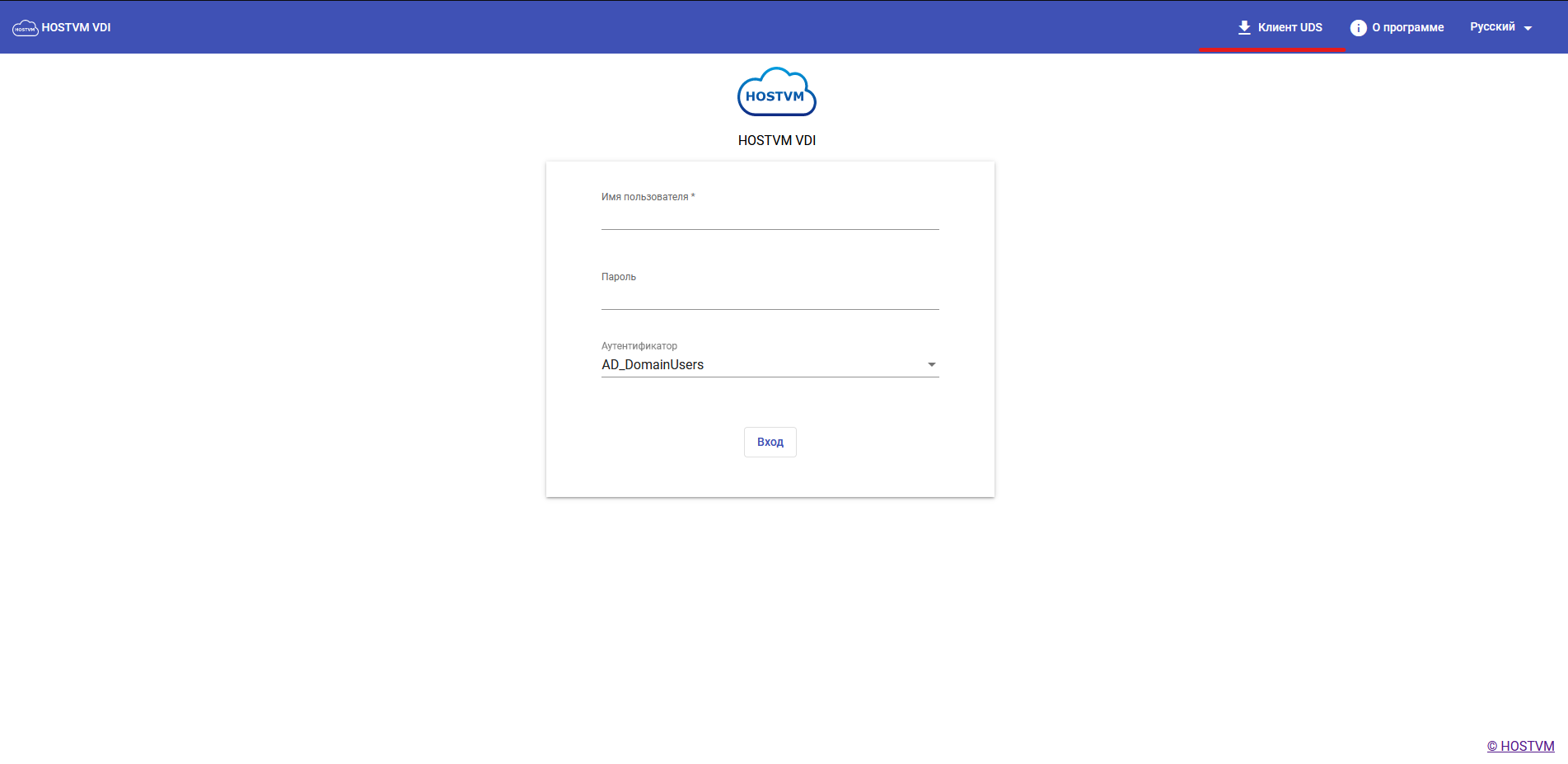
Данный дистрибутив размещен на портале брокера VDI.\
\&#xNAN;*Загрузить его можно, перейдя на соответствующую вкладку.*\
**Рис.1 Раздел UDS Client**
### Вход в систему
Для входа в систему выполните следующие шаги: 1. Откройте в браузере адрес VDI-портала; 2. В открывшуюся форму введите логин, пароль и предоставленный аутентификатор.
**Рис.2 Форма для авторизации**
1. Выберите нужный сервис и нажмите на иконку для открытия сессии.
**Рис.3 Перечень сервисов**
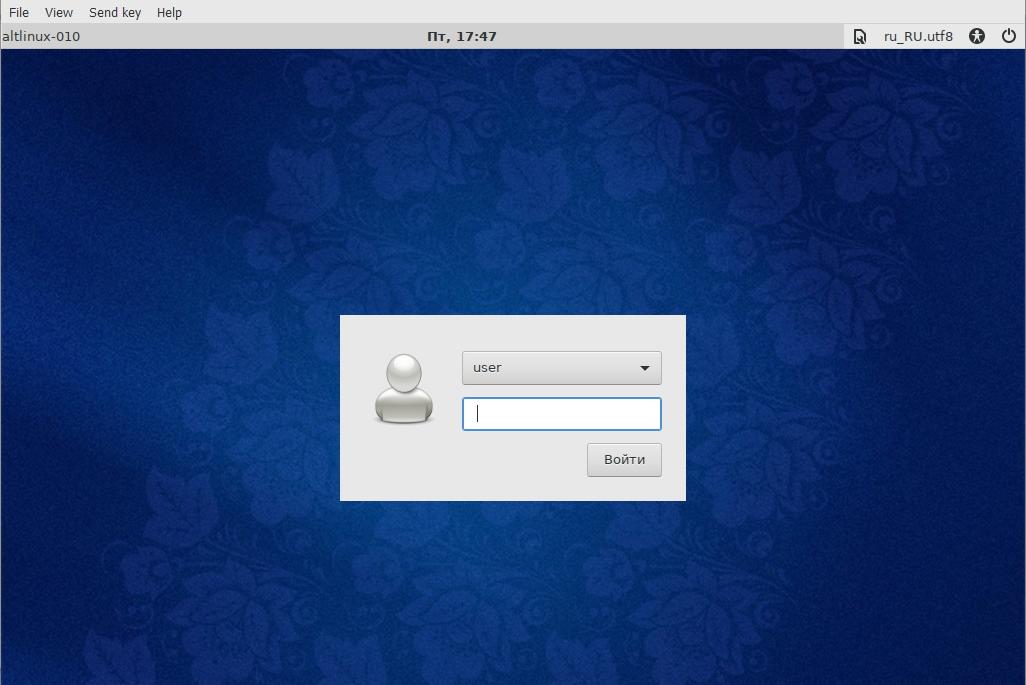
После открытия сессии может потребовать еще раз ввести пароль
**Рис.4 Вход в систему**
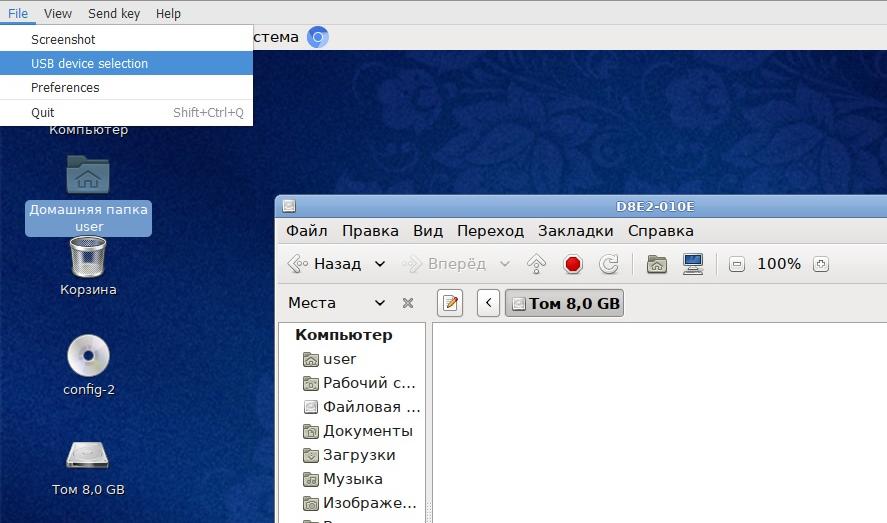
Если необходимо подключить в сессию USB-устройство с локальной машины, выполните следующие шаги: 1. В окне с открытой сессией выберите пункт меню: Файл → USB Device Selection;
**Рис.5 Окно с открытой сессией**
1. Отметьте нужное устройство в появившемся списке;

**Рис.6 Выбор USB-устройства**
1. Закройте список и дождитесь подключения устройства в сессию.
### Свернутое приложение HTML5 RemoteApp
{% hint style="info" %}
В случае, когда используется HTML5 RemoteApp транспорт возможна ситуация, при которой после сворачивания окна презентованного приложения пользователю останется виден лишь пустой рабочий стол сессии. Для восстановления свернутого приложения в таком случае можно воспользоваться экранной клавиатурой.
{% endhint %}
Для использования экранной клавиатуры:\
1\. Сделайте клик в левом-верхнем углу окна, для отображения меню Windows
2. Выберите Экранную клавиатуру в разделе Специальных возможностей
3. Нажмите сочетание клавиш Alt+Tab на экранной клавиатуре для выбора свернутого приложения